
مدیریت دسکتاپ
وقتی پنجرههای متعدد، پوشههای مشابه و فایلهای پراکنده پیدا کردن کار بعدی را دشوار میکنند، تغییر کوچک در شیوه مدیریت محیط کار میتواند مفید باشد. دسته مدیریت دسکتاپ در ای اس دانلود مجموعهای از ابزارهای نظم دادن به…

نرمافزارهای این بخش
5 نوشته


وقتی پنجرههای متعدد، پوشههای مشابه و فایلهای پراکنده پیدا کردن کار بعدی را دشوار میکنند، تغییر کوچک در شیوه مدیریت محیط کار میتواند مفید باشد. دسته مدیریت دسکتاپ در ای اس دانلود مجموعهای از ابزارهای نظم دادن به فضای کاری و شخصیسازی ظاهر آن را معرفی میکند. این ابزارها یک کار واحد انجام نمیدهند: بعضی برای تقسیم پنجرهها هستند، بعضی تشخیص پوشهها یا یافتن فایل را آسانتر میکنند و بعضی جنبه نمایشی دارند. انتخاب را از مسئلهای شروع کنید که در استفاده روزمره واقعاً برایتان تکرار میشود.
پنجرهها را بر اساس نوع فعالیت تفکیک کنید
اگر همزمان روی مطالعه، نوشتن گزارش و امور شخصی کار میکنید، چند فضای کاری میتواند جداسازی فعالیتها را روشنتر کند. Actual Virtual Desktops در این آرشیو برای ساخت و مدیریت دسکتاپهای مجازی معرفی شده است. پیش از انتخاب، مشخص کنید چه پنجرههایی باید کنار هم باشند و جابهجایی میان فضاها چگونه انجام شود. زیاد کردن تعداد دسکتاپ بدون الگوی روشن ممکن است پیدا کردن پنجره را سختتر کند. بهتر است از چند فعالیت مشخص شروع کنید و نتیجه را با عادت کاری خود بسنجید، بهخصوص اگر چند نمایشگر یا برنامه تمامصفحه در گردش کار دارید.
رنگ پوشه را به یک قاعده قابل فهم متصل کنید
FolderIco برای تغییر ظاهر و رنگ پوشهها در مجموعه قرار دارد. رنگ زمانی مفید است که معنی مشخص داشته باشد؛ مثلاً تمایز پوشههای در حال کار از پروندههای بایگانیشده. پیش از تغییر تعداد زیادی پوشه، چند رنگ محدود انتخاب و روش استفاده را ثابت نگه دارید. نام پوشه همچنان باید واضح باشد تا بدون وابستگی به رنگ نیز بتوانید آن را شناسایی کنید. اگر فایلها را با دیگران به اشتراک میگذارید، رنگبندی شخصی را جای نامگذاری روشن نگذارید. یک الگوی ساده و تکرارپذیر، مرور روزانه را آسانتر از مجموعهای از رنگهای بدون قاعده میکند.
جستوجوی فایل را با اطلاعاتی که دارید شروع کنید
وقتی جای فایل را فراموش کردهاید، نام تقریبی، نوع یا تاریخ آن میتواند مسیر جستوجو را محدود کند. Instant File Find در نوشته مرتبط برای جستوجوی فایلها معرفی شده است. پیش از جستوجوی گسترده، مشخص کنید احتمالاً با سند، تصویر یا فایل دیگری روبهرو هستید و کدام درایوها محل محتمل نگهداری آن هستند. نتیجه مشابه را تنها از روی نام انتخاب نکنید؛ تاریخ و محتوای فایل را هم بررسی کنید. اگر چند نسخه از یک سند پیدا شد، قبل از حذف موارد اضافی نسخه مورد استفاده را مشخص و محل نگهداری اصلی آن را روشن کنید.
ظاهر دسکتاپ را از نظم و دسترسی جدا بسنجید
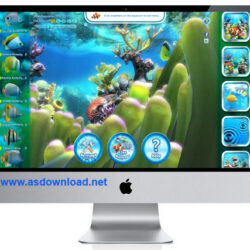
Sim Aquarium نمونهای از اسکرین سیورهای موجود در این دسته است و به جنبه نمایشی محیط مربوط میشود. انتخاب چنین برنامهای با انتخاب ابزار مدیریت پنجره معیار مشترکی ندارد. برای ظاهر محیط، سلیقه، اندازه نمایشگر و نحوه نمایش اهمیت دارد؛ برای کار روزمره، دسترسی به برنامهها و وضوح فضای کاری اولویت پیدا میکند. اسکرین سیور را با قفل صفحه یا تنظیمات امنیتی یکسان فرض نکنید و گزینههای مربوط به دسترسی دستگاه را جدا بررسی کنید. همچنین پیش از نگه داشتن تغییر ظاهری، مدتی با برنامههای معمول خود کار کنید و مزاحمت احتمالی آن را بسنجید.
یک تغییر کوچک را در کار واقعی امتحان کنید
بهتر است همه جنبههای دسکتاپ را همزمان تغییر ندهید. یک نیاز را انتخاب کنید، ابزار مرتبط را با شرایط نسخه ویندوز خود مقایسه کنید و سپس نتیجه را در چند کار معمول ببینید. آیا پنجره درست را زودتر پیدا میکنید؟ آیا رنگ پوشهها قابل فهم مانده است؟ آیا جستوجو به نسخه درست فایل میرسد؟ این پرسشها معیار ملموسی برای ادامه استفاده میدهند. چون بعضی برنامههای آرشیو برای محیطهای قدیمیتر معرفی شدهاند، سازگاری و امکانات نسخه را در صفحه هر مطلب بخوانید. هدف، ساختن محیطی متناسب با عادت شماست که در آن فایلها و فعالیتها راحتتر پیدا شوند.