
آنتی تروجان و اتوران
برنامه ناشناس، تغییر رفتار سیستم یا مشکل در دیدن فایلهای فلش میتواند شما را به جستوجوی ابزار پاکسازی برساند. دسته آنتی تروجان و اتوران در ای اس دانلود، نرمافزارهایی برای بررسی بدافزارها و بعضی آلودگیهای مرتبط با حافظههای…
نرمافزارهای این بخش
17 نوشته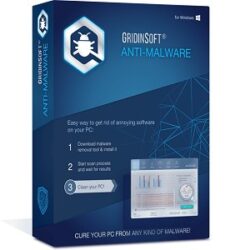



برنامه ناشناس، تغییر رفتار سیستم یا مشکل در دیدن فایلهای فلش میتواند شما را به جستوجوی ابزار پاکسازی برساند. دسته آنتی تروجان و اتوران در ای اس دانلود، نرمافزارهایی برای بررسی بدافزارها و بعضی آلودگیهای مرتبط با حافظههای جابهجاشدنی معرفی میکند. پیش از انتخاب، نشانه مشاهدهشده را دقیق بنویسید و مشخص کنید فقط یک حافظه مشکل دارد یا رفتار غیرعادی در خود کامپیوتر هم دیده میشود. تروجان، تبلیغافزار و مسئله نمایش فایلها عنوانهای یکسانی نیستند. تشخیص تفاوت آنها کمک میکند ابزار را براساس هدف واقعی انتخاب کنید و از یک اسکن عمومی انتظار رفع هر نوع مشکل نداشته باشید.
بررسی تروجان را با شناخت فایل و رفتار آغاز کنید
Gridinsoft Anti-Malware از نمونههای این آرشیو برای بررسی بدافزارها معرفی شده است. اگر به برنامهای مشکوک هستید، نام، مسیر و زمان ورود آن به سیستم را ثبت کنید. یک فایل ناشناس الزاماً مخرب نیست و یک نام آشنا هم به تنهایی اعتبار آن را ثابت نمیکند. پیش از تصمیم، نتیجه اسکن را با منشأ فایل و رفتار مشاهدهشده کنار هم بگذارید. اطلاعات گزارش، مانند نوع تشخیص و محل مورد پیدا شده، برای بررسی بعدی ارزش دارند. بهتر است گزارش را نگه دارید تا اگر نیاز به راهنمایی بیشتر پیدا کردید، بتوانید مسئله را دقیقتر از عبارت کلی «سیستم ویروسی شده» توضیح دهید.
ابزارهای تخصصی را با مسئله مورد نظر مقایسه کنید
Loaris Trojan Remover در این دسته برای حذف تروجان معرفی شده است. هنگام مقایسه با گزینههای دیگر، دامنه بررسی، شیوه نمایش نتایج و روش رسیدگی به موارد شناساییشده را بخوانید. امکانات همان انتشار مبنای انتخاب هستند و نباید به تمام نسخههای محصول تعمیم داده شوند. اگر چند برنامه نتیجه متفاوتی میدهند، صرف تعداد موارد پیدا شده معیار کافی برای انتخاب قویتر نیست. نام شناسایی، نوع فایل و اقدام پیشنهادی اهمیت دارند. تغییرها را مرحلهای انجام دهید تا مشخص باشد کدام اقدام چه اثری داشته است. اجرای پشت سر هم چند پاکسازی گسترده میتواند ارزیابی نتیجه را دشوار کند.
مشکل فلش را از خود حافظه جداگانه بررسی کنید
UsbFix یکی از ابزارهای آرشیو برای پاکسازی حافظههای USB معرفی شده است. اگر فایلها دیده نمیشوند، میان مخفی شدن، حذف شدن و خرابی دسترسی تفاوت بگذارید. ابزار ضدبدافزار را با برنامه بازیابی اطلاعات یکسان ندانید؛ وظیفه آنها متفاوت است. پیش از هر اقدام روی حافظه مهم، وضعیت فایلها و پیامهای خطا را ثبت کنید. از تغییر نام یا حذف بیهدف موارد ناشناس خودداری کنید و فقط براساس توضیح روشن اقدام کنید. اگر هدف اصلی بازگرداندن داده است، مسیر بررسی باید با همان هدف هماهنگ باشد. پاکسازی یک عامل آلودگی، به خودی خود تضمین بازگشت همه فایلها نیست.
عنوان اتوران را در زمینه تاریخی آرشیو بخوانید
بخشی از برنامههای این مجموعه برای مشکلاتی معرفی شدهاند که در دورههای مختلف استفاده از حافظههای جابهجاشدنی مطرح بودهاند. شیوه اجرای خودکار و تنظیمات سیستمعامل در همه نسخهها یکسان نیست، بنابراین یک راهنمای قدیمی را بدون بررسی به محیط امروز تعمیم ندهید. قبل از دریافت، نسخه ویندوز، معماری و نوع کاربرد ابزار را بخوانید. همچنین بررسی کنید آیا برنامه هنوز پشتیبانی میشود و نسخه مناسب آن از سازنده قابل شناسایی است. وجود کلمه اتوران در نام دسته به معنی آن نیست که هر مشکل فلش یا هر فایل میانبر با همان روش حل خواهد شد. نشانه واقعی باید مبنای تصمیم باقی بماند.
نتیجه پاکسازی را قابل پیگیری نگه دارید
پس از استفاده از ابزار، همان رفتار اولیه را دوباره بررسی کنید: آیا برنامه ناشناس اجرا میشود، آیا فایلها قابل دسترساند و آیا پیام خطا تکرار میشود؟ گزارشها را نگه دارید و فایلهای مهم را با نسخه پشتیبان مقایسه کنید. اگر مشکل ادامه دارد، به جای نصب ابزارهای بیشتر، اطلاعات جدید را به شرح اولیه اضافه کنید. برای نگهداری روزمره نیز وضعیت حفاظت اصلی و بهروزرسانی سیستم را جداگانه بررسی کنید. این دسته برای پیدا کردن نمونههای مرتبط و شناخت کاربرد آنهاست. انتخاب مناسب با تناسب ابزار، وضعیت نسخه و نتیجه قابل مشاهده مشخص میشود، نه با وعده حذف قطعی همه تهدیدها یا تعمیر تمام حافظهها.