
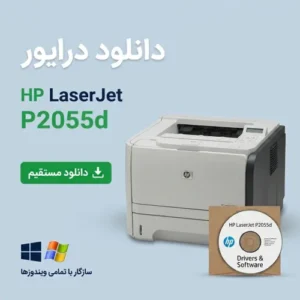
دانلود درایور پرینتر HP LaserJet P2055d برای ویندوز
معرفی درایور
معرفی پرینتر
HP LaserJet P2055d :
پرینتر HP LaserJet P2055d یکی از پرینترهای لیزری سیاهوسفید شرکت اچپی است که برای محیطهای اداری و مجموعههایی با حجم چاپ روزانه نسبتاً بالا طراحی شده است. سرعت چاپ مناسب، کیفیت بالای متون و قابلیت چاپ دوروی خودکار از جمله ویژگیهایی هستند که این دستگاه را به گزینهای کاربردی برای دفاتر کاری و شرکتها تبدیل میکنند.
این پرینتر با استفاده از فناوری چاپ لیزری، اسناد را با وضوح بالا چاپ میکند و به دلیل برخورداری از سینی ورودی با ظرفیت مناسب، برای چاپ حجم زیادی از مدارک و گزارشها نیز کاربرد دارد. یکی از مزیتهای مهم HP LaserJet P2055d، قابلیت چاپ دوروی خودکار است که بدون نیاز به برگرداندن دستی کاغذ، امکان چاپ دو طرف برگه را فراهم میکند.
تفاوت پرینتر HP LaserJet P2055d با مدلهای P2055dn و P2055x
سری HP LaserJet P2055 در چند نسخه مختلف عرضه شده است که از نظر امکانات ارتباطی، ظرفیت حافظه و تجهیزات جانبی تفاوتهایی با یکدیگر دارند.
HP LaserJet P2055d: این مدل دارای اتصال USB 2.0 و قابلیت چاپ دوروی خودکار است و بهصورت استاندارد از درگاه شبکه Ethernet داخلی برخوردار نیست.
HP LaserJet P2055dn: این نسخه علاوه بر امکانات مدل P2055d، به سرور چاپ شبکه Gigabit Ethernet مجهز شده است و برای استفاده چند کاربر از یک پرینتر مناسبتر است. حافظه داخلی آن نیز ۱۲۸ مگابایت است.
HP LaserJet P2055x: این مدل امکانات نسخه P2055dn را به همراه یک سینی کاغذ اضافی با ظرفیت ۵۰۰ برگ ارائه میدهد.
بنابراین هنگام دانلود درایور باید به نام دقیق دستگاه توجه داشته باشید. هرچند نرمافزارهای اصلی این خانواده در فهرست مشترک HP قرار میگیرند، اما امکانات ارتباطی و سختافزاری مدلها یکسان نیست.
چرا نصب درایور HP LaserJet P2055d ضروری است؟
برای استفاده از قابلیتهای پرینتر HP LaserJet P2055d، باید درایور مناسب را روی رایانه نصب کنید. درایور (Driver) نرمافزاری است که ارتباط میان سیستمعامل و سختافزار پرینتر را برقرار میکند و امکان ارسال دستورات چاپ را فراهم میسازد.
بدون نصب درایور مناسب، ممکن است ویندوز نتواند دستگاه را شناسایی کند یا هنگام ارسال اسناد برای چاپ با خطا مواجه شوید.
همچنین نصب نسخه سازگار درایور باعث میشود تنظیمات مختلفی مانند کیفیت چاپ، اندازه کاغذ، چاپ دورو، انتخاب سینی ورودی و مدیریت صف چاپ در دسترس باشند.
دانلود درایور HP LaserJet P2055d برای ویندوز
شرکت HP برای سری P2055 چند بسته نرمافزاری مختلف ارائه کرده است. انتخاب درایور مناسب به نسخه ویندوز و معماری سیستمعامل (۳۲ یا ۶۴ بیتی) بستگی دارد.
یکی از گزینههای پیشنهادی برای ویندوز ۱۱، درایور عمومی HP Universal Print Driver for Windows PCL6 است. این بسته برای تعداد زیادی از پرینترهای لیزری اچپی طراحی شده و امکان استفاده از قابلیتهای اصلی چاپ را فراهم میکند.
مشخصات نسخه پیشنهادی برای ویندوز ۱۱ به شرح زیر است:
-
نام درایور: HP Universal Print Driver for Windows PCL6
-
نسخه: 8.2.0.26819
-
تاریخ انتشار: ۲۶ سپتامبر ۲۰۲۶
-
حجم فایل: حدود ۲۰.۲ مگابایت
-
سیستمعامل: Windows 11 نسخه ۶۴ بیتی
برای کاربران ویندوز ۷ و ویندوز ۸ نیز بسته اختصاصی HP LaserJet P2050 Series PCL6 Default Install در دسترس است.
مشخصات این نسخه عبارتاند از:
-
نام درایور: HP LaserJet P2050 Series PCL6 Default Install
-
نسخه: 61.093.02.77
-
تاریخ انتشار: ۱۶ سپتامبر ۲۰۱۴
-
حجم فایل: حدود ۴۵.۱ مگابایت
-
سیستمعامل: Windows 7 و Windows 8 نسخههای ۳۲ و ۶۴ بیتی
علاوه بر این، نسخههای مختلف HP Universal Print Driver برای ویندوز ۱۰، ویندوز ۸.۱ و نسخههای قدیمیتر نیز در فهرست نرمافزارهای این سری قرار دارند. برای ویندوز ۱۰ و سیستمهای ۶۴ بیتی قدیمیتر میتوان از بسته متناسب با نسخه سیستمعامل استفاده کرد.
- سیستمعامل
- Windows
آمادهسازی لینکهای دانلود
لطفاً چند لحظه صبر کنید.
دسترسی به لینکهای دانلود
برای مشاهده لینکهای دانلود، لطفاً VPN خود را خاموش کنید و دوباره بررسی کنید.
راهنمای نصب
نحوه نصب درایور پرینتر HP LaserJet P2055d
پس از دانلود فایل مناسب، برای نصب و راهاندازی دستگاه مراحل زیر را دنبال کنید:
۱. فایل نصب درایور را در رایانه اجرا کنید.
۲. مراحل نمایشدادهشده در پنجره نصب را دنبال کنید تا فایلهای موردنیاز استخراج شوند.
۳. در صورت درخواست برنامه، پرینتر را با استفاده از کابل USB به رایانه متصل کنید.
۴. منتظر بمانید تا نرمافزار نصب، دستگاه را شناسایی کرده و درایور موردنیاز را نصب کند.
۵. پس از اتمام فرایند نصب، یک صفحه آزمایشی چاپ کنید تا از عملکرد صحیح پرینتر مطمئن شوید.
برای اتصال دستگاه به شبکه، توجه داشته باشید که مدل P2055d بهصورت استاندارد درگاه Ethernet داخلی ندارد. برای استفاده شبکهای میتوان از تجهیزات جانبی سازگار HP Jetdirect استفاده کرد.
تفاوت درایور و Firmware پرینتر HP LaserJet P2055d
در صفحه دانلود این پرینتر علاوه بر درایور، فایل Firmware نیز قرار گرفته است. این دو نرمافزار کاربرد متفاوتی دارند.
درایور برای برقراری ارتباط میان رایانه و پرینتر استفاده میشود و امکان ارسال دستورات چاپ را فراهم میکند. در مقابل، Firmware نرمافزار داخلی دستگاه است که عملکرد و برخی قابلیتهای سختافزاری پرینتر را مدیریت میکند.
آخرین نسخه Firmware ویندوز که در صفحه دانلود برای مدل P2055d معرفی شده، نسخه 20131112 است که در تاریخ ۱۰ دسامبر ۲۰۱۳ منتشر شده و حجم آن حدود ۱۱.۴ مگابایت است.
برای سیستمعامل مک نیز ابزار بهروزرسانی Firmware با نسخه 20141201 و تاریخ انتشار ۲۲ ژانویه ۲۰۱۵ در فهرست قرار دارد. توجه داشته باشید که فایل مخصوص مک، ابزار بهروزرسانی Firmware است و نباید آن را با درایور چاپ اشتباه گرفت.
پیش از بهروزرسانی Firmware، نسخه فعلی دستگاه را از طریق Configuration Page بررسی کنید. اگر نسخه نصبشده قدیمیتر است و به بهروزرسانی نیاز دارید، مراحل ارائهشده توسط HP را دنبال کنید. در طول فرایند نیز پرینتر و رایانه باید روشن باقی بمانند.
رفع مشکلات رایج پرینتر HP LaserJet P2055d
گاهی ممکن است پس از نصب درایور، پرینتر همچنان در چاپ اسناد با مشکل مواجه شود. پیش از نصب مجدد نرمافزار، چند مورد ساده را بررسی کنید.
شناسایی نشدن پرینتر: ابتدا اتصال کابل USB و وضعیت چراغ Ready را بررسی کنید. در صورت امکان، از کابل دیگری استفاده کنید و مطمئن شوید دستگاه روشن است.
چاپ نشدن اسناد: اگر پرینتر روشن است اما دستور چاپ اجرا نمیشود، صف چاپ ویندوز را بررسی کنید. ممکن است یک سند معیوب باعث متوقف شدن سایر درخواستهای چاپ شده باشد.
چاپ با کیفیت پایین: وضعیت کارتریج تونر، نوع کاغذ و تنظیمات کیفیت چاپ را بررسی کنید. این دستگاه از وضوح چاپ حداکثر ۱۲۰۰ در ۱۲۰۰ DPI پشتیبانی میکند.
گیر کردن کاغذ: سینیهای ورودی و مسیر خروج کاغذ را بررسی کنید. استفاده از کاغذ مناسب و قرار دادن صحیح برگهها در سینی میتواند از بروز بسیاری از مشکلات تغذیه کاغذ جلوگیری کند.
پیشنهادهای مرتبط
 دانلود درایور پرینتر جوهر افشان اچ پی مدل 8620_ HP 8620
 دانلود درایور پرینتر اچ پی مدل 29 _ hp m29w
 دانلود درایور پرینتر اچ پی ام 452 _ HP M452dn
 دانلود درایور پرینتر اچ پی مدل 252 _ HP OfficeJet 252 Mobile
 دانلود درایور پرینتر اچ پی مدل 1102_ HP P1102W
 دانلود درایور پرینتر اچ پی ام 604_ HP Enterprise M 604 n