
درایور سامسونگ
اگر چاپگر سامسونگ قدیمی شما هنوز در خانه یا دفتر استفاده میشود، یافتن فایل متناسب با همان مدل بخش مهمی از راهاندازی دوباره آن است. این دسته در ای اس دانلود مسیر دسترسی به مطالب درایور پرینتر سامسونگ…
نرمافزارهای این بخش
2 نوشته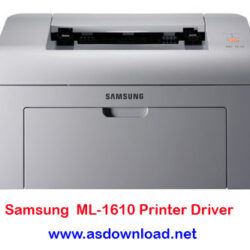
اگر چاپگر سامسونگ قدیمی شما هنوز در خانه یا دفتر استفاده میشود، یافتن فایل متناسب با همان مدل بخش مهمی از راهاندازی دوباره آن است. این دسته در ای اس دانلود مسیر دسترسی به مطالب درایور پرینتر سامسونگ را فراهم میکند. تمرکز آن بر مدلهای موجود در آرشیو است؛ از نام دسته نباید نتیجه گرفت که برای هر محصول سامسونگ یا هر سیستمعامل، بسته قابل استفادهای وجود دارد. بهترین نقطه شروع، خواندن نام کامل چاپگر از روی بدنه و مشخص کردن سیستمعاملی است که اکنون روی رایانه نصب شده است.
تفاوت مدلهای نزدیک را جدی بگیرید
دو شماره با پیشوند مشابه لزوماً فایل راهانداز یکسان ندارند. مدل درجشده روی چاپگر را بدون کوتاه کردن حروف یا اعداد وارد جستوجو کنید و اگر برچسب دستگاه با نامی که به خاطر دارید فرق دارد، برچسب را مبنا قرار دهید. در محیط اداری ممکن است چند چاپگر با ظاهر نزدیک وجود داشته باشد؛ بهتر است نام هر دستگاه را همراه محل قرارگیری آن یادداشت کنید. این کار انتخاب مقصد چاپ را هم روشنتر میکند. همچنین فایلهای دریافتشده را با عنوان قابل تشخیص نگه دارید تا بسته دو مدل هنگام نصب روی رایانههای مختلف با هم اشتباه نشود.
مدلهای موجود در این مجموعه را بشناسید
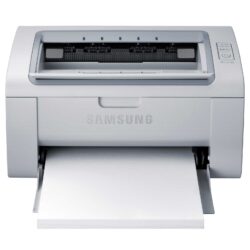
صفحه درایور Samsung ML-1610 و مطلب درایور Samsung ML-2160 از مسیرهای مشخص این آرشیو هستند. برای انتخاب میان آنها، مدل دستگاه تعیینکننده است و محبوبیت یا ترتیب نمایش مطالب معیار مناسبی نیست. توضیحات هر صفحه را درباره فایل و سیستمعامل بخوانید و میان تاریخ انتشار مطلب و زمان تهیه فایل تمایز بگذارید. این صفحات نقطه مراجعه برای همان مدلهای نامبردهاند. اگر دستگاه شما نام دیگری دارد، شباهت پیشوند ML مجوز استفاده آزمایشی از یکی از این بستهها نیست؛ ابتدا مستندات محصول خود را پیدا کنید.
پشتیبانی سیستمعامل را جدا از نام محصول بررسی کنید
در صفحه رسمی پشتیبانی Samsung ML-1610 در وبسایت HP، مشاهده درایورها به انتخاب سیستمعامل و نسخه آن وابسته است. بنابراین نام چاپگر بهتنهایی پاسخ کامل سازگاری را نمیدهد. مشخصات ویندوز فعلی، معماری نصبشده و شرایط بسته را با هم تطبیق دهید و وجود نام یک سیستمعامل در نوشته قدیمی را تضمین عملکرد امروز ندانید. برای رایانهای که تازه تعویض شده است، بررسی را از ابتدا انجام دهید؛ تجربه موفق روی سیستم قبلی لزوماً همان نتیجه را روی دستگاه جدید تکرار نمیکند. در صورت ابهام، اطلاعات رسمی همان مدل مرجع تکمیلی مناسبی است.
نصب را با یک سناریوی روشن پیش ببرید
پیش از اجرا، هدف را مشخص کنید: نصب نخستینبار، انتقال چاپگر به رایانه دیگر یا رسیدگی به خطای یک نصب موجود. در حالت آخر، متن خطا، نام چاپگر انتخابشده و وضعیت اتصال را ثبت کنید. فایل درست را بر اساس دستور نصب همان محصول اجرا کنید و زمان اتصال کابل را مطابق راهنما پیش ببرید. اگر چند صف چاپ با نام شبیه دارید، پیش از آزمون مقصد را بررسی کنید. تغییر همزمان بسته درایور، کابل و چند تنظیم دیگر تشخیص علت را دشوار میکند؛ اقدامات را مرحلهبهمرحله انجام دهید و نتیجه هر مرحله را ثبت کنید.
کیفیت نتیجه را در کاربرد روزمره ارزیابی کنید
بعد از راهاندازی، ابتدا یک برگه ساده و سپس سندی شبیه کار واقعی خود چاپ کنید. در متن فارسی، قرار گرفتن محتوا در صفحه و در جدولها، اندازه و حاشیهها را کنترل کنید. مشکل شکل سند یا انتخاب کاغذ را بیدرنگ به درایور نسبت ندهید؛ نتیجه را با فایل و تنظیمات چاپ مقایسه کنید. برای دفاتر کوچک، نگهداری یادداشت مدل، رایانه متصل و بسته استفادهشده مراجعه بعدی را آسان میکند. این دسته را با همین نگاه کاربردی مرور کنید: رسیدن به صفحه مدل درست، کنترل شرایط فایل و آزمون کارکرد مورد نیاز، بدون انتظار پشتیبانی یکسان از همه چاپگرهای سامسونگ.