
شارپ
دستگاه کپی ممکن است سالها برای تکثیر برگه استفاده شود، در حالی که راهاندازی چاپ از رایانه به بررسی جداگانه نیاز دارد. دسته درایور شارپ در ای اس دانلود برای مراجعه به فایلهای مرتبط با تجهیزات این برند…
نرمافزارهای این بخش
1 نوشته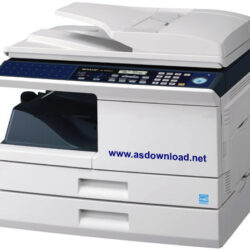
دستگاه کپی ممکن است سالها برای تکثیر برگه استفاده شود، در حالی که راهاندازی چاپ از رایانه به بررسی جداگانه نیاز دارد. دسته درایور شارپ در ای اس دانلود برای مراجعه به فایلهای مرتبط با تجهیزات این برند در آرشیو است. در اینجا نام کامل دستگاه، قابلیت مورد استفاده و مشخصات رایانه اهمیت دارند. کار کردن بخش کپی بهتنهایی به معنی آماده بودن ارتباط چاپ با ویندوز نیست؛ بنابراین پیش از انتخاب فایل، روشن کنید که میخواهید کدام کار را از رایانه به دستگاه بسپارید و چه اتصال قابل استفادهای در اختیار دارید.
چاپ از رایانه را از کپی مستقل تفکیک کنید
در استفاده معمول از بخش کپی، سند روی دستگاه قرار میگیرد و عملیات از همانجا شروع میشود. برای فرستادن فایل رایانه، باید مسیر ارتباط نرمافزار، سیستمعامل و دستگاه نیز درست راهاندازی شود. به همین دلیل، وقتی کپی انجام میشود اما سند چاپ نمیشود، بهتر است وضعیت ارتباط با رایانه را جدا بررسی کنید. نوع رابط و قابلیتهای موجود را از دفترچه یا مشخصات همان مدل بخوانید. ظاهر یک دستگاه اداری بزرگ، وجود شبکه، اسکن یا امکاناتی مثل چاپ دورو را اثبات نمیکند؛ امکانات واقعی دستگاه شما مبنای انتخاب و آزمون هستند.
مطلب مربوط به مدل خود را انتخاب کنید
صفحه درایور Sharp AR-5320D در این آرشیو به راهاندازی قابلیت چاپ برای دستگاه نامبرده میپردازد. پیش از استفاده، حروف و اعداد روی برچسب دستگاه را با عنوان صفحه و مشخصات فایل تطبیق دهید. اگر فقط شماره کوتاهشده «۵۳۲۰» را میدانید، مدل کامل را بررسی کنید و پسوند را از قلم نیندازید. تفاوت یک حرف ممکن است به بسته یا شرایط متفاوت مربوط باشد و نباید با حدس جبران شود. این صفحه نمونه موجود در دسته است و معرفی آن به معنی پوشش دادن تمام دستگاههای کپی یا چاپگرهای شارپ نیست.
شرایط رایانه و بسته نصب را کنار هم قرار دهید
نام و معماری سیستمعامل نصبشده را ثبت کنید و سپس توضیحات درایور را بخوانید. مطالب قدیمی ممکن است به محیطهای متفاوتی از رایانه فعلی شما مربوط باشند. برای تطبیق بیشتر، اطلاعات پشتیبانی سازنده و مرکز دانلود شارپ را با نام دقیق محصول بررسی کنید. به زبان بسته، نوع فایل و دستور اتصال دستگاه نیز توجه داشته باشید. اگر مسئول یک دفتر هستید، مشخص کنید نصب روی کدام رایانه انجام میشود و چه کسی تنظیمات آن را مدیریت میکند. این اطلاعات در جلوگیری از نصب تکراری و پیگیری ایرادهای بعدی مفید است.
یک نصب قابل بررسی و یک آزمون ساده انجام دهید
مراحل راهنمای همان بسته را دنبال کنید و پیش از اجرای کار حجیم، یک سند کوتاه بفرستید. انتخاب چاپگر در نرمافزار، اندازه کاغذ و سینی مورد استفاده را با وضعیت دستگاه هماهنگ کنید. اگر سند در صف باقی ماند، نام مقصد و اتصال را بررسی کنید؛ اگر چاپ شد اما چیدمان درست نبود، تنظیمات سند و کاغذ را جدا بسنجید. تغییر همزمان چند عامل نتیجه را مبهم میکند. در محیطی که افراد مختلف از دستگاه استفاده میکنند، نامگذاری روشن مقصد چاپ کمک میکند سند به دستگاه یا صف دیگری فرستاده نشود.
راهاندازی را برای استفاده روزمره مستند کنید
پس از آزمون اولیه، یک نمونه از فرم، جدول یا گزارش معمول دفتر را چاپ و حاشیهها و خوانایی آن را کنترل کنید. نام مدل، فایل استفادهشده و تنظیمات موفق را در یادداشت کوتاهی نگه دارید. اگر دستگاه برای افراد مختلف کاربری متفاوت دارد، قابلیتهای تأییدشده را مشخص کنید تا همکاران بر اساس تصور از سایر مدلها انتظار ایجاد نکنند. برای هر تغییر رایانه یا سیستمعامل، سازگاری را دوباره بررسی کنید. این دسته زمانی بیشترین کمک را میکند که از مدل دقیق شروع کنید، توضیح بسته را بخوانید و راهاندازی را با کار واقعی خود بسنجید؛ حضور فایل در آرشیو جای تأیید شرایط دستگاه و محیط نصب را نمیگیرد.