
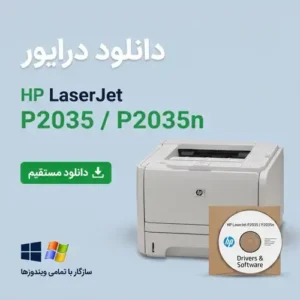
دانلود درایور پرینتر HP LaserJet P2035 and P2035n برای ویندوز
دریافت درایور
- سیستمعامل
- Windows
- نوع کاربرد
- درایور دستگاه
- مدل دستگاه
- HP LaserJet P2035 and P2035n
معرفی درایور
دانلود درایور پرینتر HP LaserJet P2035 و P2035n
پرینتر HP LaserJet P2035 یکی از پرینترهای لیزری سیاهوسفید شرکت اچپی است که برای استفاده در دفاتر اداری، شرکتها و محیطهای کاری طراحی شده است. این دستگاه با تمرکز بر سرعت چاپ، کیفیت مناسب متون و عملکرد قابلاعتماد، گزینهای کاربردی برای افرادی محسوب میشود که به چاپ روزانه اسناد و مدارک نیاز دارند.
طراحی ساده و جمعوجور، سرعت چاپ مناسب و پشتیبانی از حجم کاری نسبتاً بالا، از ویژگیهایی هستند که باعث شدهاند این مدل همچنان در برخی محیطهای کاری مورد استفاده قرار بگیرد.
پرینتر HP LaserJet P2035 در دو مدل P2035 و P2035n عرضه شده است. تفاوت مهم این دو مدل در نوع اتصالات آنهاست؛ مدل P2035 از طریق USB و درگاه موازی به رایانه متصل میشود، درحالیکه مدل P2035n علاوه بر USB، از درگاه شبکه Ethernet نیز پشتیبانی میکند. بنابراین کاربران مدل P2035n میتوانند پرینتر را در شبکه داخلی شرکت یا محل کار به اشتراک بگذارند.
دانلود درایور HP LaserJet P2035 برای ویندوز
شرکت HP برای پرینترهای P2035 و P2035n یک بسته درایور مشترک ارائه کرده است. یکی از گزینههای پیشنهادی برای کاربران این دو مدل، نرمافزار HP LaserJet P2035 and P2035n GDI Plug and Play Package است.
این بسته نرمافزاری امکان شناسایی پرینتر و استفاده از قابلیتهای اصلی چاپ را فراهم میکند.
مشخصات فایل پیشنهادی برای ویندوز به شرح زیر است:
-
نام درایور: HP LaserJet P2035 and P2035n GDI Plug and Play Package
-
نسخه: 20120627
-
تاریخ انتشار: ۱۶ ژانویه ۲۰۱۵
-
نام فایل: ljP2035-gdi-pnp-win64-en.exe
-
حجم فایل: حدود ۵.۲ مگابایت
-
سیستمعاملهای درجشده: Windows 10 نسخه ۶۴ بیتی و Windows 7 نسخه ۶۴ بیتی
توجه داشته باشید که این بسته برای نسخههای ۶۴ بیتی ویندوز ۱۰ و ۷ در فهرست دانلود معرفی شده است. نسخه اختصاصی ویندوز ۱۱ در این فهرست وجود ندارد؛ بنابراین اگر از Windows 11 استفاده میکنید، بهتر است ابتدا سازگاری درایور را بررسی کنید.
- سیستمعامل
- Windows
آمادهسازی لینکهای دانلود
لطفاً چند لحظه صبر کنید.
دسترسی به لینکهای دانلود
برای مشاهده لینکهای دانلود، لطفاً VPN خود را خاموش کنید و دوباره بررسی کنید.
راهنمای نصب
نحوه نصب درایور پرینتر HP LaserJet P2035
پس از دریافت فایل درایور، برای نصب پرینتر روی ویندوز مراحل زیر را دنبال کنید:
۱. ابتدا فایل دانلودشده با پسوند EXE را اجرا کنید.
۲. نرمافزار نصب، فایلهای موردنیاز را استخراج کرده و مراحل راهاندازی را آغاز میکند.
۳. دستورالعملهای نمایشدادهشده در پنجره نصب را دنبال کنید.
۴. زمانی که برنامه درخواست اتصال پرینتر را نمایش داد، کابل USB را به رایانه و دستگاه متصل کنید.
۵. منتظر بمانید تا ویندوز پرینتر را شناسایی کرده و نصب درایور به پایان برسد.
۶. در نهایت، یک صفحه آزمایشی چاپ کنید تا از عملکرد صحیح دستگاه مطمئن شوید.
نکته برای کاربران مدل P2035n: اگر قصد دارید پرینتر را از طریق شبکه نصب کنید، ابتدا درایور را اجرا کرده و فایلهای آن را روی سیستم آماده کنید. هنگام ظاهر شدن درخواست اتصال USB، نصب را لغو کنید و سپس از بخش Add a Printer در ویندوز، پرینتر را با استفاده از آدرس شبکه آن اضافه کنید.
پیشنهادهای مرتبط
 دانلود درایور پرینتر HP LaserJet P2055d برای ویندوز
 دانلود درایور پرینتر اچ پی ام 277 _ HP Color LaserJet Pro MFP M277dw
 دانلود درایور پرینتر اچ پی 4500_ HP Officejet 4500 All-in-One Printer Series – G510
 دانلود درایور پرینتر جوهر افشان اچ پی مدل 8620_ HP 8620
 دانلود درایور پرینتر اچ پی مدل 29 _ hp m29w
 دانلود درایور پرینتر اچ پی ام 452 _ HP M452dn