

معرفی نرمافزار SEOJAN WebP Studio
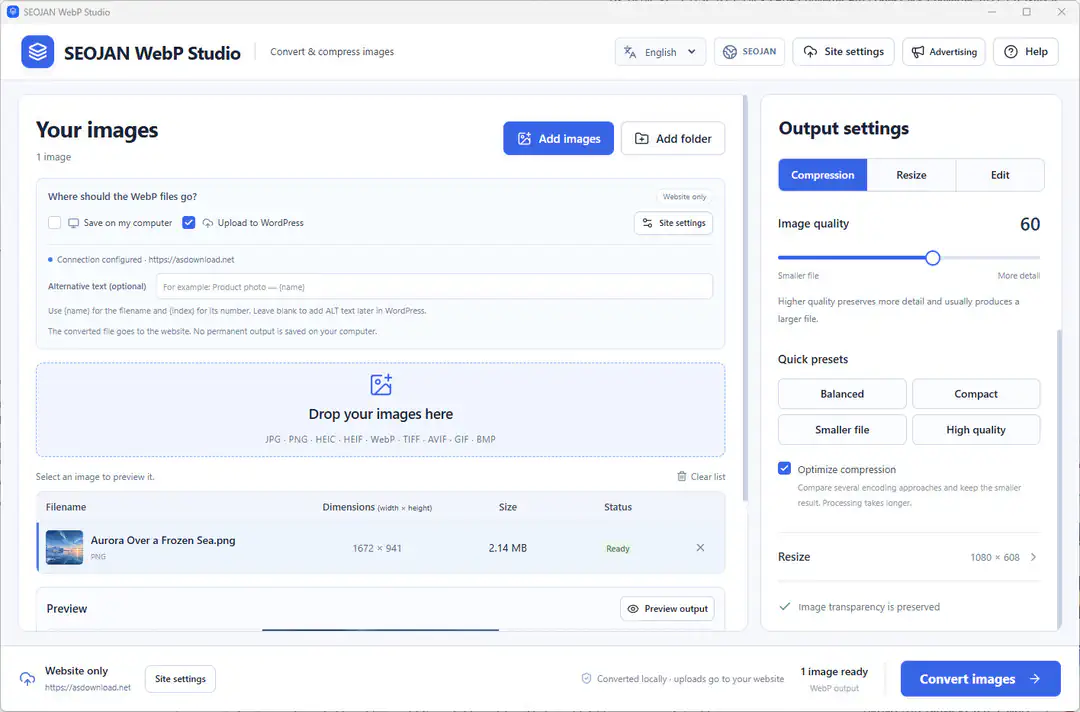
SEOJAN WebP Studio نرمافزاری برای تبدیل، فشردهسازی و آمادهسازی تصاویر وبسایت در ویندوز است که به شما کمک میکند عکسهای خود را در یک محیط ساده، زیبا و دوزبانه به فرمت WebP تبدیل کنید. این برنامه از فرمتهای رایج مانند JPG، JPEG، PNG و همچنین عکسهای HEIC و HEIF آیفون پشتیبانی میکند و امکان پردازش تکی یا دستهجمعی تصاویر را در اختیار شما قرار میدهد. تنظیم کیفیت، تعیین حجم هدف، تغییر اندازه با حفظ نسبت تصویر یا تعیین مستقل عرض و ارتفاع، چرخش، قرینهسازی و مشاهدهٔ پیشنمایش از امکانات اصلی آن هستند. پردازش تصاویر روی کامپیوتر انجام میشود و برای تبدیل محلی به اینترنت یا نصب کُدک جداگانهٔ HEIC نیازی ندارید. در نسخهٔ جدید، میتوانید انتخاب کنید فایلهای آماده فقط روی سیستم ذخیره شوند، مستقیماً به کتابخانهٔ رسانهٔ وردپرس ارسال شوند یا در هر دو مقصد قرار بگیرند. تصاویر آپلودشده هنگام ساخت نوشته، انتخاب تصویر شاخص یا افزودن تصاویر محصولات ووکامرس در دسترس خواهند بود. رابط سفید و آبی، پشتیبانی از زبانهای انگلیسی و فارسی، تنظیمات قابلفهم و نمایش جداگانهٔ وضعیت تبدیل و آپلود، SEOJAN WebP Studio را به ابزاری کاربردی برای مدیران سایت، فروشگاههای اینترنتی و تولیدکنندگان محتوا تبدیل کرده است.
ویژگیهای کلیدی نرمافزار
- تبدیل فرمت تصاویر به WebP: پشتیبانی از JPG، JPEG، PNG، HEIC، HEIF، HIF، WebP، TIFF، AVIF، GIF و BMP بهعنوان ورودی.
- پشتیبانی از عکسهای آیفون: تبدیل عکسهای ثابت HEIC و HEIF با رمزگشای داخلی، بدون نیاز به نصب کُدک جداگانه یا استفاده از سرویس آنلاین.
- تبدیل و ویرایش دستهجمعی: اعمال تنظیمات روی مجموعهای از تصاویر، همراه با امکان تعیین تنظیمات اختصاصی برای هر عکس.
- فشردهسازی با کیفیت قابلتنظیم: انتخاب کیفیت خروجی برای رسیدن به تعادل مناسب میان حجم فایل و جزئیات تصویر.
- تعیین حجم هدف: مشخصکردن حجم موردنظر و تلاش برنامه برای دستیابی به آن در محدودهٔ کیفیت و ابعاد انتخابشده.
- بهینهسازی خروجی WebP: مقایسهٔ چند روش کدگذاری و انتخاب خروجی کوچکتر در تنظیمات مشخص، همراه با حالت کدگذاری WebP بدون اتلاف.
- تغییر اندازه با حفظ نسبت تصویر: محاسبهٔ خودکار ارتفاع با واردکردن عرض و محاسبهٔ خودکار عرض با واردکردن ارتفاع.
- تعیین ابعاد دقیق و مستقل: ساخت خروجی با اندازهٔ دلخواه، مانند ۱۵۰۰ × ۵۰۰ پیکسل، همراه با حالتهای کشش، برش یا افزودن حاشیه.
- ابزارهای ویرایش کاربردی: چرخش تصویر در گامهای ۹۰ درجه، قرینهسازی افقی و عمودی و افزودن پسوند دلخواه به نام خروجی.
- پیشنمایش قبل از ذخیره: بررسی تصویر اصلی و خروجی تبدیلشده، همراه با نمایش حجم و ابعاد واقعی فایل نهایی.
- حفظ شفافیت تصاویر: نگهداری پسزمینهٔ شفاف در خروجی WebP برای تصاویر دارای شفافیت.
- انتخاب مقصد ذخیرهسازی: ذخیرهٔ فایلها فقط روی کامپیوتر، فقط در کتابخانهٔ رسانهٔ وردپرس یا همزمان در هر دو محل.
- اتصال مستقیم به وردپرس: ثبت آدرس سایت، نام کاربری و رمز مخصوص برنامهٔ وردپرس، همراه با دکمهٔ آزمایش اتصال.
- ثبت عنوان و متن جایگزین تصویر: ایجاد عنوان رسانه از نام فایل و امکان استفاده از الگوی دلخواه برای ALT با متغیرهای
{name}و{index}. - دسترسی سریع به تصاویر آپلودشده: بازکردن صفحهٔ هر رسانه یا کتابخانهٔ وردپرس از داخل برنامه برای استفاده در نوشتهها و محصولات.
- مدیریت خطا و ارسال مجدد: نمایش جداگانهٔ نتیجهٔ تبدیل و آپلود و امکان ارسال دوبارهٔ خروجی آماده در خطاهای قابلتکرار، بدون فشردهسازی مجدد.
- حفظ خروجی محلی هنگام خطای آپلود: در حالت ذخیره در هر دو مقصد، قطع اینترنت یا خطای سایت باعث حذف فایل ذخیرهشده روی کامپیوتر نمیشود.
- ذخیرهٔ اختیاری رمز اتصال: امکان نگهداری رمز فقط تا زمان بازبودن برنامه یا ذخیرهٔ آن با استفاده از رمزنگاری سیستمعامل.
- ورود آسان تصاویر: افزودن فایل، واردکردن پوشه و زیرپوشهها یا کشیدن و رهاکردن تصاویر داخل برنامه.
- خروجی ZIP از فایلهای محلی: جمعآوری تصاویر تبدیلشدهٔ ذخیرهشده روی کامپیوتر در یک فایل ZIP.
- رابط فارسی و انگلیسی: زبان پیشفرض انگلیسی، امکان تغییر زبان و پشتیبانی از چیدمان راستبهچپ در محیط فارسی.
سه روش ذخیرهٔ تصاویر
| حالت ذخیرهسازی | کاربرد |
|---|---|
| فقط روی کامپیوتر | مناسب برای آمادهسازی آفلاین تصاویر و نگهداری خروجی در پوشهٔ دلخواه. |
| فقط روی سایت | مناسب برای ارسال مستقیم تصاویر به کتابخانهٔ وردپرس، بدون ایجاد فایل خروجی دائمی روی کامپیوتر. |
| روی کامپیوتر و سایت | مناسب برای نگهداری نسخهٔ محلی و آمادهکردن همزمان تصاویر در کتابخانهٔ رسانهٔ سایت. |
مشخصات فنی
SEOJAN WebP Studio نسخهٔ ۱.۳.۰ بهصورت پرتابل برای ویندوز ۶۴ بیتی ارائه شده است و برای اجرا به نصب جداگانهٔ Python یا Node.js نیاز ندارد. رابط کاربری برنامه با Electron و React ساخته شده و پردازش تصاویر بر پایهٔ sharp/libvips انجام میشود. رمزگشای داخلی مبتنی بر WebAssembly نیز امکان خواندن عکسهای HEIC و HEIF را فراهم میکند. خروجی برنامه WebP هشتبیتی است و امکانات فشردهسازی با کیفیت قابلتنظیم، حجم هدف و کدگذاری بدون اتلاف را در اختیار کاربر قرار میدهد. تبدیل تصاویر بهصورت محلی انجام میشود و اتصال اختیاری وردپرس از REST API استاندارد، آدرس HTTPS و Application Password استفاده میکند. رابط برنامه انگلیسی و فارسی است و تصاویر اصلی هنگام تبدیل بازنویسی نمیشوند.
نکات مربوط به فرمتها و اتصال وردپرس
پشتیبانی از فرمتهای اپل در این نسخه شامل عکس ثابت اصلی فایلهای HEIC، HEIF و HIF است. فایلهای ProRAW/DNG، سایر فرمتهای RAW، ویدئو و بخش متحرک Live Photo پشتیبانی نمیشوند. در تصاویر متحرک یا چندصفحهای نیز فقط نخستین فریم یا صفحه تبدیل میشود.
میزان کاهش حجم به محتوای تصویر و تنظیمات انتخابشده بستگی دارد. رسیدن به هر حجم دلخواه با ابعاد و کیفیت ثابت همیشه امکانپذیر نیست؛ برنامه حجم واقعی خروجی را نمایش میدهد. حالت بدون اتلاف به کدگذاری نهایی WebP مربوط است و تغییر اندازه یا تبدیل عمق رنگ همچنان میتواند اطلاعات تصویر را تغییر دهد.
برای آپلود، سایت باید از WebP پشتیبانی کند، REST API آن فعال باشد و حساب وردپرس اجازهٔ بارگذاری رسانه داشته باشد. تصاویر در کتابخانهٔ رسانه ذخیره میشوند و پس از آن میتوان آنها را در نوشتهها و محصولات انتخاب کرد.
سازنده: SEOJAN — seojan.com